Posts filed under ‘Application Server/GlassFish’
GlassFishとTomcatの違い Part 1.
Apache Tomcat 5.5.x/6.1の管理とGlassFish v2の管理の違い
についてこれから、少しずつ連載して行きたいと思います。
#本文は、今までTomcatを使用してきた方を対象に書いておりますので、
#Tomcat自身を触った事のない方は多少わかりずらい点もあるかと思います。
#以降では、Tomcatでこのようにしてできた事がGlassFishではどうやるの?
#という、管理者の御要望に応えるべく乗り換えが少しでも
#楽になればと思い、すこしずつ書いて行きたいと思います。
まず、はじめに、
インストール方法についてですが、こちらは今やインストーラが
付いていたり、コマンドを実行すればそのままサービスを起動
できますので、互いに遜色なくどちらも簡単にインストールできます。
ここでは、GlassFish/SJS Application Server 9.1それぞれの
インストール方法について概要を説明します。
インストール
1:GlassFish v2のインストールDownLoad
# java -Xmx256m -jar glassfish-installer-v2-b58g.jar” # cd glassfish # chmod -R +x lib/ant/bin # lib/ant/bin/ant -f setup.xml |
2:Sun Java System Application Server 9.1 のインストール
http://blogs.sun.com/okazaki/entry/application_server_9_1
3:Sun Java System Application Server 9.1 with HADBのインストール
http://blogs.sun.com/yosshi/page/Apparchive
サーバの起動
さて、インストール後、起動するわけですが、それぞれ
下記を実行します。
Tomcatでは下記を実行します。
# apache-tomcat-6.0.14/bin/startup.sh |
一方、GlassFish v2/SJS Application Server 9.1は
下記のコマンドを実行します。
# glassfish/bin/asadmin start-domain domain1 |
上記を実行すると、それぞれ8080番ポートでサービスが
提供されるようになります。
GlassFishではそれ以外に、管理画面に接続するための4848番ポート、
HTTPSで接続するための8181番ポート等もLISTENされています。
ポート番号の変更方法
このポート番号を変更したい場合は、下記のように管理コンソールから
「構成」ー>「HTTPサービス」ー>「HTTP リスナー」を選択して
変更が可能です。(下記では18080に変更)

また、その設定内容は下記のディレクトリ配下に記載されています。
glassfish/domains/domain1/config/domain.xml
<http-listener acceptor-threads=”1″ address=”0.0.0.0″ blocking-enabled=”false” default-virtual-server =”server” enabled=”true” family=”inet” id=”http-listener-1″ port=”18080″ security-enabled=”false” server-name =”” xpowered-by=”true”> |
さて、ここですでに御気付きの事と思いますが、エンドユーザに対する
サービスを提供するポート番号(18080)と、管理者が管理をする
ポート番号(4848)が異なっている点に御気付きの事と思います。
Tomcatの場合、管理用のツール(apache-tomcat-[version]-admin.zipに
よる管理も含む)を利用する場合、サービスを提供している
ポート番号(8080)と同一のポート番号(8080)で管理を行います。
つまり、Tomcatの場合は管理サービスを一旦起動すると、
任意のユーザが管理画面に物理的にアクセスできるような状況になり
後はRealmによるユーザ認証が残っているだけとなります。
#少し調べてできなさそうだったので上記を書きましたが、
#変更できたらすいません。(^_^;)、だれか教えてください。
一方、GlassFishではデフォルトで管理用のポート番号(4848)と
サービスを提供するポート番号(8080)が異なります。
そこで、エンドユーザに対してサービスを提供している状況でも
管理サーバに接続し、GUIで監視等を含む管理ができるようになります。
また、接続するポート番号が異なるため、FireWall等により、
管理用のポート(4848)に対してアクセスできるネットワーク
セグメントを限定させる等の防御も容易に実現できます。
さらに、Realmによるユーザ認証を行う事で、よりセキュリティに
強い環境を構築しやすくなります。

管理者のパスワードの変更方法
最後に管理者のパスワードの変更方法ですが、
Tomcatではapache-tomcat-6.0.14/conf/tomcat-users.xmlに
記載しますが、デフォルトでは記載がなし(ログイン不可)で、
記載する場合も、パスワードを直接ファイル内に記載しています。
(暗号化パスワードにする場合、FileRealmではなくJDBC Realm等に
する必要あり。)
> more tomcat-users.xml <?xml version=’1.0′ encoding=’utf-8′?> <tomcat-users> <role rolename=”manager”/> <user username=”tomcat” password=”tomcat” roles=”manager”/> </tomcat-users> |
一方、GlassFishでは下記のように、管理コンソールより「アプリケーションサーバ」ー>
「管理者パスワード」を選択し変更が可能となります。

この際、修正されたパスワードは、下記に暗号化されて保存されています。
こちらの方がより安全ですね。
glassfish/domains/domain1/config/admin-keyfile
> more admin-keyfile admin;{SSHA}/mqU+LHmuoWrL4KSafGVdbNR5aDW3dbjkUDosQ==;asadmin # Domain User and Password – Do Not Delete Entry Above |
ここで、少し余談ですが、GlassFish v3では、より管理方法が洗練される予定です。
下記のURLに記載されるように、代理の管理者や、ロールベースの管理
等も実装される予定です。
http://wiki.glassfish.java.net/Wiki.jsp?page=GlassFishV3Themes
C.) Advanced administration
Administration features should scale as needs grow.
Developers, administrators, deployers, operators, etc should only
be presented with the tools required to fulfill their role.
Potential administration features include:
* Delegated Administration
* Role Based Administration
* Centralized management of all deployment tiers (Load balancer, application server, HADB).
* More complete SNMP Support
* Scripting support for Self Management and Command-Line.
* Feature parity between command-line interface and web console.
* Customization of administration console based on role
* Ability to compose and create tasks.
GlassFishとEclipseの連携方法について
Translate to English by Google
さて、今日はEclipse 3.3の開発環境で、GlassFish v2を
使用できるようし、さらにjMakiのサンプルアプリを作って
動作確認を行う手順について紹介します。
今日のキーワード:Eclipse 3.3 + GlassFish v2 + jMaki !!
前提:
(1)pleiadesで既に日本語化されたEclipse 3.3の環境を使用します。
(2)既にGlassFish v2 (もしくはSJS Application Server 9.1)が
インストールされた環境でEclipse 3.3と連携の設定を行います。
(3)GlassFish v2マルチリンガル版は下記のディレクトリにインストール済みです。
/Applications/NetBeans/glassfish
(4)以降の設定手順はMac OS Xの環境下で行っています。
他のOSでは適宜ディレクトリ等を御変更ください。
それでは、早速Eclipse 3.3とGlassFish v2を連携させる手順について
進めて行きたいと思います。
手順
まず、Eclipseのバージョンを確認しておきます。

次に、メニューより「ウィンドウ(W)」→「パースペクティブを開く(O)」
→「その他(O)」を選択します。

すると、下記の画面が表示されます。

ここで、「Java EE(デフォルト)」を選択し、「OK」ボタンを押下してください。

すると、Eclipseの画面下部に下記の画面のように「サーバ」タブが表示されます。
この状態で、「サーバ」タブをマウスで選択しアクティブな状態にして下さい。
「サーバ」タブをアクティブにすると”サーバ”、”状態”、”状況”の項目が
表示されますので、”サーバ”の項目の白い部分で、マウスを右クリックして
下さい。
すると、「新規」ボタンが表示されます、さらに矢印の方向にマウスを
移動すると「サーバ」が表示されますので選択して下さい。

「サーバ」を選択すると上記の「新規サーバの定義」画面が表示されます。
ここで、「追加サーバ・アダプターのダウンロード」のリンクをクリックしてください。
クリックすると、リモート更新管理サイトより、自動的に追加用の新規サーバ・アダプタの
一覧を取得します。

この中で、「GlassFish Java EE 5 サーバ」の項目を選択し、「次へ > (N)」ボタンを押下します。
ボタンを押下後、下記のライセンス確認画面が表示されますので、内容を御確認の上、
「使用条件の条項に同意します(A)」のラジオボタンを選択し、「終了(F)」ボタンを
押下して下さい。

ボタンを押下すると下記の警告画面が表示されますが、「OK」ボタンを押下して下さい。
自動的にサーバ・アダプタのインストールが実行されます。
完了後、自動的にEclipseの再起動が行われます。

無事に、サーバ・アダプタのインストールが完了した後、再度
「サーバ」タブへ戻ってください。
「サーバ」タブ上で下記のように”サーバ”の項目の白い部分で、マウスを右クリックして下さい。
「新規」ボタンが表示されます、さらに矢印の方向にマウスを
移動すると「サーバ」が表示されますので、選択して下さい。
新規サーバを選択後、下記の「新規サーバの定義」画面が表示されます。

ここで、画面の内容を確認すると新たに「GlassFish」のアイコンが
追加されている事が確認できます。
そこで、この「GlassFish」ツリーを展開してみます。
するとバージョン毎に異なる3項目が表示されます。
この中で、システムにインストールされている適切なバージョンを選択して下さい。
ここでは、「GlassFish V2 Java EE 5」を選択し、「次へ > (N)」ボタンを
押下します。すると下記の画面が表示されます。

ここで、「アプリケーション・サーバ・ディレクトリ(S):」の部分に、
GlassFishのインストールディレクトリを指定します。
必要に応じて「参照 …」ボタンを押下し検索して下さい。
ここでは、前提で記載したように下記のインストールディレクトリを
指定します。最後に「終了(F)」ボタンを押下して下さい。
/Applications/NetBeans/glassfish
「終了(F)」ボタンを押下するとデフォルトの接続用の設定で保存されます。
設定完了後、画面下部の「サーバ」タブ内に下記の
GlassFishの項目が追加されている事を確認できます。

仮にGlassFishへの接続用の設定がデフォルトと異なる場合は、
「サーバ」タブより「localhost の GlassFish V2 Java EE 5」を選択し
マウスで右クリックして下さい。
いくつかの選択項目が表示されますが、「開く」を選択します。

「開く」を選択した後、下記の画面が別ウィンドウに表示されますので、
デフォルト値を変更する場合は、こちらから変更可能です。

さて、それではEclipseからGlassFishの起動を行ってみましょう。
起動方法:
画面下部の「サーバ」タブより下記の緑色のボタンを押下して下さい。

すると、「コンソール」タブに自動的に切り替わりサーバ起動時ログが出力されます。

正常に起動すると「サーバ」タブに自動的に戻り、「状態」が「始動済み」に変わります。

停止方法:
アプリケーションサーバが起動された状態(始動済み)で、「サーバ」タブ内の
赤いボタンを押下して下さい。

すると、起動時と同様、自動的に「コンソール」タブに画面が切り替わり、停止時のログを
出力します。

最後に「サーバ」タブをアクティブにし「状態」を確認すると、「停止」に変わっている事が
確認できます。

上記で、EclipseとGlassFishの連携設定手順は完了です。
jMakiアプリケーションによる動作確認:
ここでは、実際に簡単なアプリケーションを作って配備してみましょう。
今回は、せっかくですので、jMakiのプロジェクトを作ってみたいと思います。
EclipseにjMakiのプラグインを導入する方法は下記に記載されていますので、
下記のURLを御参考にして下さい。
https://ajax.dev.java.net/eclipse/index.html
まず、新規に「動的Webプロジェクト」を作成します。
「プロジェクト・エクスプローラ」より、マウスの右クリックを実行後、
「新規(N)」→「動的 Web プロジェクト」を選択してください。

「動的 Web プロジェクト」を選択すると下記の画面が表示されます。
ここで、プロジェクト名(jmaki-sample1)を記入後、「次へ > (N)」ボタンを押下して下さい。

ボタンを押下すると、下記の画面が表示されます。
ここで、「jMaki Ajax」のチェックボックスにチェックを付け
「終了(F)」ボタンを押下してください。

次に、JSPファイルを作成します。
「新規(N)」→「JSP」を選択してください。

選択すると、下記の画面が表示されますので、
ファイル名(index.jsp)を入力し「終了(F)」ボタンを押下します。

さて、index.jspが生成されたら、「スニペット」を使用し
jMakiのアプリケーションを実際に作っていきます。

今回は、最も簡単な動作確認のため、テキストフィールドに都市名を入力したら、
その都市に一致する地図をYahoo Mapから検索し表示するアプリケーションを作成します。
まず、「スニペット」より「Yahoo」を選び「geocoder」を
ドラッグ・アンド・ドロップでJSPのbodyタグ内にコピーします。

次に、同様に「スニペット」より「Yahoo」を選び「map」を
ドラッグ・アンド・ドロップでコピーします。

コピーして出来上がったコードは下記です。(※:ここまで一切コードを書いてません。)

上記だけで、最も簡単なjMakiサンプルアプリケーションは完成です。
そこで上に記載したコードが実際に動作するか、実行・確認してみましょう。
プロジェクトより、「実行(R)」→「1 サーバで実行(1)」を選択してください。

正常に、GlassFish上に配備され実行した場合、下記のような画面が
Eclipse上で表示されます。デフォルトは海外の地図が表示されていますが、
ここで、「Location:」のテキストフィールドの箇所に「TOKYO」と入力してみましょう。
すると、Yahoo Mapで東京の地図が表示される事がわかります。

如何でしょう?jMakiって簡単でしょ?
#まぁ、一番な簡単なデモにしただけなのですが。(^_^;)
jMaki に御興味のある方は是非下記のサイトへアクセスして見てください!!
http://jmaki.com
https://ajax.dev.java.net
本当は、EclipseでGlassFishの設定方法を紹介するだけの
つもりだったのですが、せっかくならと動作確認のためにjMakiを使いました!!
以上でEclipseとGlassFishを連携させるための手順について
説明しましたが如何でしょう?御役に立ちましたか?
恐らく上記の手順に従って設定を行って頂ければ問題は少ないと思います。
問題がない事を御確認いただければ、是非周りの方にもこの資料を御紹介して頂き、
是非周りのEclipseユーザの方にも薦めてみていただけないでしょうか。
余談:
普段、私はNetBeans 6.0 Betaを使用しているのですが、NetBeans 6.0とGlassFishの相性は
抜群です!!
下記の画面のようにNetBeansを使用すると開発環境の中からアプリケーションサーバ上の
リソース等も見る事ができるようになります。
つまり別途、管理画面(http://HOST:4848)にアクセスしなくても
ある程度簡単な事であれば開発環境下からできるようになっています。

一方現在の、EclipseプラグインはNetBeans 5.5.1やそれ以前の
バージョンと同様に起動・停止・デバッグ用に起動等、ごく限られた
機能しか実行できません。
そのため、デプロイしたアプリケーションを削除したり、
アプリケーションサーバのリソース等を見たい場合は、
開発者の方も、ブラウザを使用して(http://HOSTNAME:4848)に
アクセスして頂く必要がでてくるかもしれません。
ただし、極度の心配を抱く必要はありません。
マルチリンガル版をインストールするとヘルプも
日本語化されていますし、基本的な操作は非常に簡単にできるように
なっていますので、開発者の方も怖がらずトライしてみて下さい。
また、NetBeans 6.0自身も本当に良いできになっていますので、
まだ、試したことのない方は是非一度試してみてください。
Let’s try and enjoy GlassFish with jMaki on Eclipse!!
アプリケーションサーバの比較
恐らく明日、日本語アクアリウムにも紹介されると思いますが、
USのJavaWorld誌の記事でJBoss 4.2とGeronimo 2とTomcat 6
が持つ機能の比較について簡単に紹介されています。
JavaWorld
JBoss, Geronimo, or Tomcat?
Three open source Java application servers compared
上記の記事をみたUSのエンジニア(Masoud Kalaliさん)がGlassFishも含めた
同等の比較内容をブログにまとめて公開してくれています。
Four open source Java application servers compared
比較した項目数が少なくて、殆どがYesとなっているので残念ですが
簡単な比較という点で一度ご覧頂ければと思います。
また、上記と異なる比較資料もあります。
下記のURLではTomcatとの比較を行っていますが、こちらも是非ご覧ください。
GlassFish Vs Tomcat1
Automatability: Tomcat vs Glassfish
GlassFish Vs Tomcat2
その他として、Web サービススタックに関する比較資料を紹介します。
Webサービススタックの比較資料
最後に、GlassFishに実装されているJAX-WSとAxis2とのパフォーマンスを
比較したチャートを下記に添付しますが、こちらによるとJAX-WSのパフォーマンスが
非常によい事がわかります。(リンクをクリックすると拡大できます。)

Webサービスを実装されている方も是非、GlassFish上でサービスを提供する事を
御検討ください。
GlassFishがサポートする外部のフレームワーク
さて、今日はGlassFish上で動作可能な外部フレームワークについて御紹介します。
JavaEE 5になって「かんたんに開発」ができるようになったといっても、
JavaEE 5ではなく、やはり既存のフレームワークを使いたい御要望もあるかと思います。
では、GlassFish上ではどのようなフレームワークを動かす事ができるのでしょうか?
実は、既に下記のURLに一覧が記載されています。
GlassFish上で動作可能な外部フレームワークの御紹介ページへ
フレームワーク名だけを抜き出すと下記が動作確認されています。(2007/12/12 現在)
- jVantage
- Spring
- JPA and Spring 2.0
- Hibernate
- Kodo
- JPOX JDO Persistence
- Wicket
- RIFE
- Tapestry
- Equinox
- AppFuse
- Ibatis Data Mapper Framework
- AtLeap
- ADF Faces
- JBoss Seam
- jBPM
- WebDAV
- BluePrints
- SiteMesh from Open Symphony
- OSCache from OpenSymphony
- Facelets
- OSWorkflow from OpenSymphony
- Shale
- Struts
- DWR AJAX Framework
- Apache Pluto
- OpenCMS
- OpenJPA
- JackRabbit
- Grails
- OpenLaszlo
如何でしょう? 非常に多くの外部フレームワークと連携ができる事が御確認頂けるかと思います。
特に、Spring , Hibernate , Struts , Shaleと言ったメジャーなフレームワークも使用できる事が
確認されていますので、既存のアプリケーションを全て、JavaEE 5に移行する事が困難と御考えな方も
既存のフレームワークを使用する事ができます。
是非、ハイパフォーマンスなGlassFish上で既存アプリを御賞味下さい!!
PS.
今日はこれから雨が降るそうなので、いつもより少し早く帰ろうと思っています。
用賀オフィスから見た夜景
GlassFishのT-シャツを入手!!
さて、今社内でいろいろとGlassFish v2のプロモーション活動に
必要な情報収集や活動を行っているのですが、プロモーション用に
使うGlassFishのT-シャツをUSより直輸入致しました。
これは、社内のイベントでUSに出張に行った際に海外のエンジニアが
着ていて、カッコイイ!!と思い。
US Sunの川口耕介さんに頼んで(ねだって ?! )USより送ってもらいました!!
川口さん、ありがとうございます!!!
現時点で日本ではかなりレア物です!!
前

横

後

内のスーパエース岡崎さんに着てもらった写真


Java ホットトピックセミナーの御紹介
さて、今日は私が発表するセミナーではありませんが、
無料セミナーを御紹介します。
JMXのエッセンス教えます
Glasssfishや、Sunのアプリケーションサーバを監視する際に、
JMX(AMX)経由で管理を行う事ができる機能も持っています。
#実際、管理サーバ内でもJMXを使用して管理を行っています。
このJMXのAPIを使用してプログラムを記載すると、
独自のアプリケーションサーバ管理用ツールも作成できるように
なり、非常に重要な技術です。
このセッションではJMXに関する基本的な内容を優しく教えてくれます。
是非、今までJMXについて興味のなかった方、興味はあったけど
よく分からなかった方は受講されてみては如何でしょうか。
トラブルシューティングの手がかり
また、トラブルシューティングの手法の御紹介もとても参考になると
思います。是非御興味のある方はセミナーへ参加してみてください。
参加・登録ページ:
http://jp.sun.com/company/events/2007/000106.html (参加・登録ページへ)
━━━━━━━━━━━━━━━━━━━━━━━━━━━━━━━━━━━━━━
ミニセミナー『今月の 2 時間で学ぶ Java Hot Topic(12月号)』のご案内
━━━━━━━━━━━━━━━━━━━━━━━━━━━━━━━━━━━━━━
【開催概要】
■ 今月の 2 時間で学ぶ Java Hot Topic(12月号)
■ 日程 2007 年 12 月 19 日(水)
18:00 開場、18:30 セミナー開始、20:30 終了予定
■ 会場 サン・マイクロシステムズ株式会社 用賀本社27階セミナールーム
http://jp.sun.com/company/aboutsun/map/map_yoga.html
東急田園都市線 用賀駅 改札を出てすぐ右側が
SBS ビルの入り口です。
ビルと駅は地下でつながっています。エレベーターにて27階まで
直接お越しください。
(急行列車は用賀に停車しませんので各駅列車をご利用ください)
■ 費用 無料(事前登録制)
■ 主催 サン・マイクロシステムズ株式会社
■ お申込み
下記 Web にて申し込み下さい。
http://jp.sun.com/company/events/2007/000106.html
*定員になり次第締め切らせていただきますので、お早めに
お申し込みください。
【プログラム】
1) JMX のエッセンス教えます
Java エバンジェリスト
吉田 正人(よしだ まさと)
JMX をご存じですか。表にはあまり出てこないですが、実は歴史的にも
古く、組み込みからサーバまでいろいろな分野で使われている「縁の下の
力持ち」的な技術です。そのためか JMX を解説した書籍も少なく、本番
環境の運用・管理を担当される方の中にも「JMX の監視はちょっと敷居が
高くて・・・」と感じている方は案外多いのではないでしょうか。この
セッションではJMX のエッセンスをわかりやすく解説します。
2) トラブルシューティングの手がかり
シニアテクニカルスペシャリスト
前川 忠嘉(まえかわ ただよし)
みなさんはトラブルシューティングを「なんとなく」やっていませんか。
ログやダンプは集めたものの、それらをどう使えば問題が解決するのか
途方にくれたことはありませんか。このセッションでは具体的なトラブル
シューティングの手順をとりあげ、主要なツールの効果的な使い方やログを
読み解く手がかりを紹介します。
Sun Java System Appliaction Server 9.1の御紹介セミナー
さて、クリスマスまであと少しとなりましたが、
皆様、如何御過ごしでしょうか?

今日はSun から素敵なクリスマスプレゼントをお届けしたいと思います。
きたる、12/20(木) Sun Java System Application Server 9.1に関する
セミナーを行います。
そして、なんとこのセミナーに御参加頂いた方全員に、「クリスタルDuke」を
プレゼントする事がきまりました。
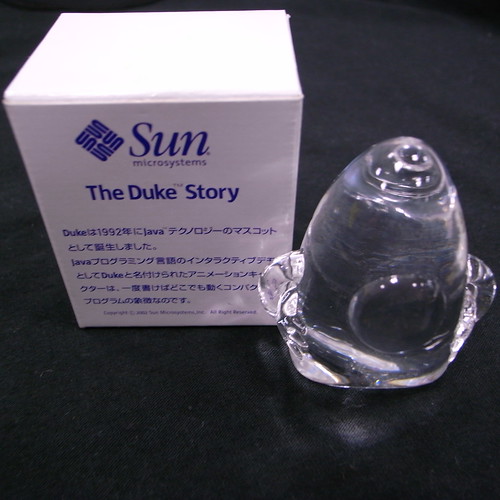
私のブログの右上にもクリスタルDukeの写真を載せていますが、
是非、デスク上のマスコットとして、書類整理のおもりとして
御使いいただければと思います。
セミナーの紹介・参加登録サイト:
http://jp.sun.com/company/events/2007/000105.html (セミナー参加登録サイトへ)
GlassFishの導入実績(事例)
先日は、JavaのホットトピックセミナーでGlassFishについて発表しました。
多くの御来場頂いた皆様、本当にありがとうございました。
昨日使用したスライドは別途アップデートを行いますので暫く御待ちください。
ここから取得
それにしても今月はイベントが目白押しです。
昨日のセミナーを併せて既に3回のイベントがあり、
(週1ペース)来週も1つ(2つになるかも)予定が入っております。
そのどちらに行っても、直接御話しをさせていただいた方の
多くの皆様に興味を持っていただいた事を肌で感じとてもうれしく思っております。
さて、先日のセミナーの最後に頂いたアンケートの中で、
GlassFishに関する実績についての問い合わせを何名かの方から頂きました。
「それはGlassFishの実績についてです。」
確かに、認知度と共に実績もTomcat等と比べて少ないのが現状です。
あるイベントで「Sunさんアプリケーションサーバ作っていたんですか?」
と少し悲しい (T_T) 御意見を頂きました。
まだまだ認知されていないのですが、でもGlassFishは本気です。
今までJavaEEの仕様を決めていたような、Sunの優秀なエンジニアが
直接このプロジェクトに参加しより良いプロダクトに仕上げようとしています。
また、オープンソースにした事により数多くの優秀な外部エンジニアの皆様から
協力が得られています。
実際、Grizzlyのサブプロジェクトでは日本のエンジニアである
高井 直人さんが貢献者としてGrizzlyの
プレゼン等でも紹介されています。
(まだ直接御会いした事がないので、御会いしたいのですが。)
さて、前置きはこの位にして、御質問に対する回答ですが、
まず、管理画面の完成度等を見てください。
ぽっと出てきたばかりのアプリケーションサーバではありません。
元々、GlassFishはSun Java System Application Server 8.xを
ベースとして作成されたアプリケーションサーバなのですが、
このバージョンでも日本で多くの導入実績があります。
(会社名が現時点で出せないのが残念ですが。)
そして、GlassFIshでの導入実績も着実に増えつつあります。
この前紹介させて頂いたJRubyの実行環境として
GlassFishを御選択頂いた例の他、
大学等の研究機関で採用して頂いている話も伺っています。
それ以外にも、http://blogs.sun.com/Stories/では海外での導入事例も報告されています。
この中で特に興味深いのは、イタリアの銀行業務システムの稼働環境として
GlassFish v2が採用された事例です。
少しずつではありますが、着実に導入実績が増えてきています。
最後に、一つ面白いサイトを御紹介します。
これはGoogle Mapを使用した世界中のGlassFish使用者の分布なのですが、
使われているエリアは赤い丸がついています。
面白いサイトですので是非一度ご覧下さい。
まだまだ、これからですが着実にユーザ数を増やしているGlassFish、是非皆様も
御参加ください。
GlassFishに関するセミナーの御紹介
今日Web 2.0 Expoが無事終了しました。
Sun Microsystemsのブースに御来場頂いた皆様、
本当にありがとうございました。
さて、今月はイベントが目白押しの1ヶ月でありますが、
来週水曜日に、弊社神宮前オフィスでGlassFishに関する
大特集セミナーを開催する事になりました。
今旬のGlassFish是非御堪能ください。

━━━━━━━━━━━━━━━━━━━━━━━━━━━━━━━━━━━━
ミニセミナー『今月の 2 時間で学ぶ Java Hot Topic(11月号)』のご案内
━━━━━━━━━━━━━━━━━━━━━━━━━━━━━━━━━━━━
サンの Java のエバンジェリストが、毎月ホットな話題を選んでお届けするミニ
セミナーです。ちょうど1周年の今回は会場を変えて、ちょっと広めの神宮前か
ら「GlassFish 大特集」をお届けします。もちろん、いつものようにパズルの
コーナーもお楽しみ頂きます。
みなさま、奮ってご参加下さい。
【開催概要】
■ 今月の 2 時間で学ぶ Java Hot Topic(11 月号)
■ 日程 2007 年 11 月 21 日(水)
18:00 開場、18:30 セミナー開始、20:30 終了予定
■ 会場 サン・マイクロシステムズ株式会社 神宮前オフィス
http://jp.sun.com/company/aboutsun/map/map_jingumae.html
■ ご注意:セキュリティ上の理由により7時以降は入場できません。また、いつも
の用賀オフィスではありませんので、場所を確認の上、ご来場下さい。
■ 費用 無料(事前登録制)
■ 主催 サン・マイクロシステムズ株式会社
■ お申込み
下記 Web にて申し込み下さい。
http://jp.sun.com/company/events/2007/000088.html
* 定員になり次第締め切らせていただきますので、お早めにお申し込みください。
■ お問合せ先 Java ホットトピックセミナー事務局
hottopics-seminar-japan@sun.com
* 講演内容および講師、時間割、会場など変更になる場合がございます
ので最新情報をご確認ください。
==================================================
【プログラム】
1) 「今が旬の GlassFish !!さばき方紹介します。」
Java エバンジェリスト 寺田 佳央(てらだよしお)
大特集の前半では、「最近 GlassFishってよく聞くけど、何だろう?」という方
を対象に、最新版の GlassFish v2 を、特に新しくサポートされた機能を中心に
お話します。いつものように「かんたんに、ただで、楽しく」をモットーに、あ
んな事もこんな事もできるGlassFishのさばき方をご紹介する予定です。
2) 「今が旬の GlassFish!!試食していただきます。」
Java エバンジェリスト 荻布 真也(おぎのしんや)
GlassFish は業界初のJava EE 5 アプリケーションサーバとして登場し、その後
JRuby, jMaki, Comet といった新しいテクノロジーの牽引役をつとめています。
後半ではこれらを中心としたデモをご紹介します。また、セットアップの方法も
合わせて紹介しますので、ご自身のマシンをこの機会に GlassFish マシンに変
えてみませんか。GlassFish は以下のコミュニティサイトで開発されています。
http://glassfish.dev.java.net/ja
JRuby on GlassFish
今年の、Mash Up Awardに受賞いただいた、よういちろうさん
私もSun Tech Daysに行っておりながら、業務(ブース)の都合で
Mash Up Awardの受賞式&講演に参加できませんでした。
そこで、よういちろうさんのブログを拝見していた所、なんとその受賞された「こみゅすけ」を
GlassFishで動かしていただいているではありませんか。
それも、結構簡単に動かせたとの記事を拝見させて頂きました。
こみゅすけをJRuby on Glassfishに移行!
このように既存のRubyアプリケーションを簡単にGlassFish上で使えるが使える事を
御伝え頂きうれしい限りです。


 寺田 佳央 - Yoshio Terada