Archive for 2015年10月14日
Java on Microsoft Azure アンケートご協力のお願い
Microsoft Azure 上で Java をご利用の皆様へ、アンケートのご協力のお願い。本日 US のメンバーから依頼がありました。内容は現在のご使用状況に関するお問い合わせになります。大変お手数をおかけして恐縮ですがぜひアンケートにご協力いただけませんでしょうか。
https://www.surveymonkey.com/r/MSJavaSurvey2015
アンケートのご質問内容を簡単ですが日本語にも訳しました。下記の内容に従いご記入いただけないでしょうか。
1. 継続して情報交換するための情報(お名前、会社名、国、メールアドレス、電話番号)
2. クラウド上でどのような Java アプリを構築しているか?
本番、開発、計画中、検討中
Webアプリ、デスクトップ、モバイル、IoT
3. 作業用の OS 環境
Windows, Mac, Linux
開発マシン、オンプレサーバ、クラウド IaaS, クラウド PaaS
4. Azure 技術の利用経験
各カテゴリごとに下記を選択
* Unaware(知らない)
* Aware but never tried(知ってるけど試してない)
* Tried but not using(試したけと使ってない)
* Currently Using(現在使っている)
カテゴリ:
* WebApps
* Active Directory
* Appication Insights
* Azure Cloud Services
* Azure Media Services
* Azure Service Management
* Azure Service Runtime
* Azure SQL DB(JDBC)
* Azure Virtual Machine(IaaS)
* Document DB
* HDInsight
* Messaging(AMQP, Service Bus Queue, Service Bus Topics)
* SendGrid
* Storage(Blog, Queues, Tables)
* Team Foundation Server(TFS)
* Twillio
* Visual Studio Online
* Other
5. Java 開発者用のツールの利用経験
各カテゴリごとに下記を選択
* Unaware(知らない)
* Aware but never tried(知ってるけど試してない)
* Tried but not using(試したけと使ってない)
* Tried but didn’t meet our need(試したがニーズにあってなかった)
* Currently Using(現在使っている)
* Azure Toolkit for Eclipse
* Azure Toolkit for Eclipse Experience menu
* Application Insights SDK for Java
* Application Insights SDK for Java Experience menu
* Azure SDK for Java
* Azure SDK for Java Experience menu
* Azure DocumentDB Java SDK
* Azure DocumentDB Java SDK Experience menu
* Azure Storage SDK for Java
* Azure Storage SDK for Java Experience menu
* Azure Redis Cache
* Azure Redis Cache Experience menu
* Java REST wrapper for Azure Notification Hubs
* Java REST wrapper for Azure Notification Hubs Experience menu
* Azure Active Directory Authentication Library (ADAL) for Java
* Azure Active Directory Authentication Library (ADAL) for Java Experience menu
* Azure Slave Plugin for Hudson
* Azure Slave Plugin for Hudson Experience menu
* Azure Slave plugin for Jenkins
* Azure Slave plugin for Jenkins Experience menu
* Azure Storage Plugin for Hudson
* Azure Storage Plugin for Hudson Experience menu
* Azure Storage Plugin for Jenkins
* Azure Storage Plugin for Jenkins Experience menu
* Azure Toolkit for IntelliJ
* Azure Toolkit for IntelliJ Experience menu
* Azure Command Line Interface (CLI)
* Azure Command Line Interface (CLI) Experience menu
* Team Foundation Server (TFS) Team Explorer Everywhere (TEE) plugin
* Team Foundation Server (TFS) Team Explorer Everywhere (TEE) plugin Experience menu
* Visual Studio Online (VSOL) Java Integration
各ツールに対するフィードバックを自由にご記載ください。
6. 他のクラウドプラットフォームに対する経験
* Azure
* AWS
* VMWare Cloud Services
* IBM BlueMix/SoftLayer
* Oracle Cloud
* Google Cloud
* Heroku
* Digital Ocean
* RackSpace
上記のクラウド上で提供しているサービスについて教えてください。
7. What other non-Java specific technologies are you using with your Java workloads?
Java と共に利用している他の技術について教えてください
* Cassandra
* CouchBase
* CouchDB
* MongoDB
* MySQL
* PostgreSQL
* Redis
* SoIR
* Android
* iOS
8. ご利用中の Java の技術(該当項目に全てチェックしてください)
9. http://azure.microsoft.com/develop/java/ のサイトにある Java Dev Center の利用項目と、参照方法(Azure 上からやブックマーク、検索エンジンなど)
10. 今後 2年間で時間を費やして勉強、もしくは取得したいテーマ
* IoT
* IoT Planning menu
* Micro services
* Micro services Planning menu
* Containers
* Containers Planning menu
* Machine Learning
* Machine Learning Planning menu
* Big Data
以上、どうぞご協力のほどよろしくお願いします。
【学生さま向け】Microsoft Azure for DreamSparkプログラムの登録方法のご紹介
昨日は、DreamSparkプログラムについてご紹介しました。
今日は、具体的に Microsoft Azure for DreamSpark プログラムへの登録方法を紹介します。学生の皆様が、Microsoft Azure for DreamSparkのプログラムに参加するためには、コチラにアクセスしてください。
アクセスすると下記の画面が表示されます。
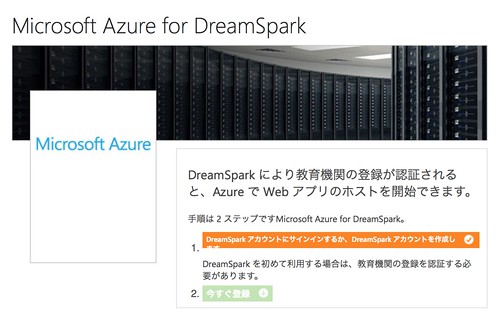
ここで「1. DreamSpark アカウントにサインインするか、DreamSpark アカウントを作成します」のリンクを押下してください。押下すると下記の画面が表示されます。すでに、Microsoftアカウントを持っている場合は、アカウント(メールアドレスまたは電話番号)とパスワードを入力し「サインイン」ボタンを押下してください。

Microsoft アカウントをお持ちでない場合、「新規登録」リンクを押下してください。押下すると下記の画面が表示されます。必要事項を入力してアカウントを登録してください。

アカウントを登録すると下記の画面が表示されます。登録したアカウント情報に紐付いた名前や生年月日が記入されていることを確認してください。

記載内容に問題がなければ、「認証する→」のリンクを押下してください。押下すると、「アカウントを作成しています。検証プロセスにリダイレクトされるまでお待ちください。」のメッセージが表示されたのち、下記の画面が表示されます。ここでは、学生(大学、専門学校など)の資格を確認する画面が表示されます。学生の検証は、下記の5種類のいずれかを選択することができます。最初に表示される画面は、「電子メールアカウントによる検証」画面です。
1. 電子メールアカウントによる検証
2. 学校のアカウントによる検証
3. 国際学生証による検証
4. 検証コードによる検証
5. ドキュメントの提出による検証
「1. 電子メールアカウントによる検証」
学校の電子メールアカウントをもっている場合、学校の電子メールアカウントを入力し検証ボタンを押下してください。

「2. 学校のアカウントによる検証」
「学校のアカウントを持っています」のリンクを押下すると下記の画面が表示されます。国から「日本国」を選択し、学校名を入力してください。すでにMicrosoftで学校名が登録されている場合は検証が可能です。学校名が登録されていない場合は別途、Microsoftへお問い合わせください。

「3. 国際学生証による検証」
「国際学生証を持っています」のリンクを押下すると下記の画面が表示されます。ISIC シリアル番号を入力し検証をおこなうことができます。

「4. 検証コードによる検証」
「検証コードを持っています」リンクを押下すると下記の画面が表示されます。Microsoftから検証コードを入手した場合は、入手した検証コードを入力して検証をおこなうことができます。

「5. ドキュメントの提出による検証」
「ドキュメントを提出します」のリンクを押下すると下記の画面が表示されます。国、証明書のお名前、学生証、学校の種類、学校名、電子メールアドレス、ドキュメント(学生証、合格通知など)の必要事項を記入してください。

「アカデミック資格の検証終了画面」
上記、いずれかの方法で学生であることを検証してください。検証が完了すると下記の画面が表示されます。

検証が完了したのち、「続行」ボタンを押下してください。押下すると下記の画面が表示されます。

「続行→」リンクを押下してください。押下すると下記の画面が表示されます。

以上で、DreamSparkのアカウントの作成は完了です。上記の手順で、DreamSparkで提供されるサービスをすべて利用できるようになりました。
「2. ソフトウェアのダウンロード」のタブを押下すると、「学生向けソフトウェア カタログに移動→」のリンクがあります。このリンクを押下すると、利用可能なソフトウェアの一覧画面が表示されます。また、ソフトウェア カタログは下記のURLへのアクセスでも表示できます。
「DreamSparkプログラムで利用可能なソフトウェア一覧」

https://www.dreamspark.com/Student/Software-Catalog.aspx
学生の皆様が一覧画面から選択可能な無償ソフトウェアは下記の通りです。
開発者およびデザイナー向けツール
- Windows ストア開発者アカウント
- Visual Studio Community 2015
- Tamarin for Students
- GitHub Student Developer Pack
- Windows Embedded 8.1 Industry Pro with Update
- Team Explorer Everywhere for TFS 2013
- Team Explorer Everywhere for TFS のUpdate 3
- XNA Game Studio 4.0 Refresh
- Windows SDK 向け Kinect
- Kodu ゲームラボ
- Small Basic
- Microsoft Mathematics 4
- Robotics Developer Studio 4
- Windows Embedded Studio 4
- Windows Embedded Compact 7
- Windows Multipoing Mouse SDK
- Windows Embedded Standard
- Visual Studio LightSwitch 2011
サーバとアプリケーション
- Microsoft Azure for DreamSpark
- SQL Server 2014
- SQL Server 2014 Service Pack 1
- Windows Server 2012
- Windows Server 2012 R2 with Update
- Microsoft OneNote
- SQL Server 2012
- SQL Server 2012 Service Pack 2
- SQL Server 2008 R2 Developer
- Windows Server 2008 R2
トレーニングと資格
- Microsoft Virtual Academy
- マイクロソフト認定資格
- MS Press の無料電子書籍
- Microsoft Imagine Cup
- PluraInsight
Microsoft Azure for DreamSparkの設定
上記で、DreamSparkの設定は完了しました。ここからは、DreamSparkのアカウントを利用して Microsoft Azure を無償で利用するための設定を説明します。 「DreamSparkプログラムで利用可能なソフトウェア一覧」 から「Microsoft Azure for DreamSpark」のリンクを押下してください。

リンクを押下すると下記の画面が表示されます。上記までの設定でDreamSparkのアカウントを作成済みの場合は、「2 今すぐ登録→」のリンクが押すことができる状態になっています。「2 今すぐ登録→」のリンクを押下してください。

リンクを押下すると下記の画面が表示されて、DreamSparkのアカウントとMicrosoft Azureのアカウントの紐付けを行います。

しばらくすると下記の画面が表示されます。必要事項を記入してMicrosoft Azureにサインアップします。

「2 電話で確認」では携帯電話を利用して、正しい個人であるか認証します。ご自信の携帯電話番号を入力したのち「テキストメッセージを受信」ボタンを押下してください。しばらくすると、入力した携帯電話番号に下記のようなショートメールが届きます。

ショートメールに届いた番号を入力し「コードの確認」ボタンを押下してください。

コードの確認が完了すると緑色のマークが付加され、「2 電話で確認」が「COMPLETE」になります。

3 契約で、「サブスクリプション契約、プランの詳細、プライバシーに関する声明に同意します。」にチェックし「サインアップ→」ボタンを押下してください。ボタンを押下すると下記の画面が表示されます。
学生の皆様は、「Microsoftは、特別な Microsoft Azure プランに関する情報のご連絡に、お客様の電子メールおよび電話番号を使用する場合があります。」にはチェックをつけないでください。ここにチェックがついていると、マイクロソフトから直接お電話やメールによる連絡が入る可能性があります。

すべての準備が完了すると下記の画面が表示されます。

「サービスの管理を開始する >」ボタンを押下してください。正しく、設定されている場合、下記Microsoft Azure Portal画面が表示されます。

以上で、DreamSparkのアカウントを使用してMicrosoft Azureの一部の機能が利用できるようになります。
学生の皆様は、ぜひこの DreamSpark プログラムを利用して Microsoft Azure の一部の機能をお試しください。


 寺田 佳央 - Yoshio Terada